
Tiskanje fotografij iz računalnika
V tem razdelku je opisano, kako natisnete fotografije z aplikacijo My Image Garden.
-
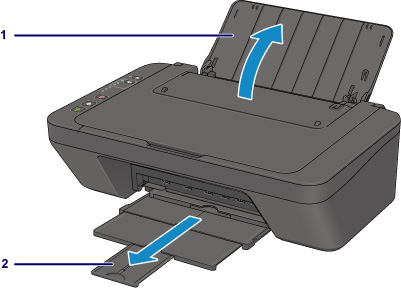
Odprite oporo za papir.
-
Izvlecite izhodni pladenj za papir in podaljšek izhodnega pladnja.
-
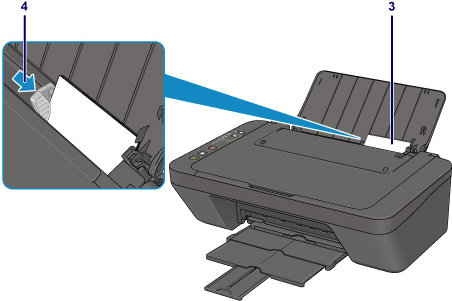
Naložite papir v navpični smeri, DA BO STRAN, NA KATERO ŽELITE TISKATI, OBRNJENA PROTI VAM.
-
Prilagodite vodilo za papir.
-
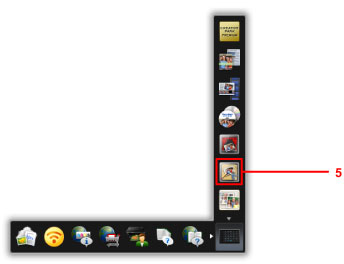
Kliknite ikono My Image Garden v meniju Quick Menu.
 Opomba
-
Število prikazanih ikon in njihove vrste so odvisni od vaše regije, registriranega tiskalnika/skenerja in nameščenih aplikacij.
-
-
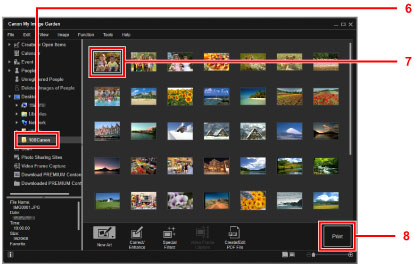
Kliknite mapo s fotografijami, ki jih želite natisniti.
-
Kliknite fotografijo, ki jo želite natisniti.
Če želite izbrati več fotografij naenkrat, pritisnite in zadržite tipko Ctrl, medtem ko klikate na želene fotografije.
-
Kliknite Natisni (Print).
-
Določite število kopij, ime tiskalnika, vrsto medija itd.
-
Kliknite Natisni (Print).
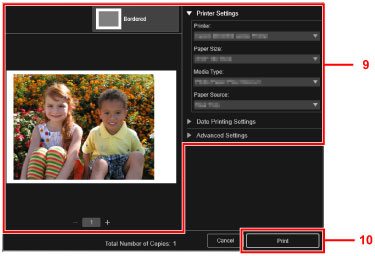
Če uporabljate operacijski sistem Mac OS, kliknite V redu (OK) v potrditvenem sporočilu in nato Natisni (Print).
Opomba
-
Z aplikacijo My Image Garden si lahko na zaslonu računalnika ogledujete slike, na primer fotografije, ustvarjene z digitalnim fotoaparatom, na več načinov.
-
Za operacijski sistem Windows:
-
Za operacijski sistem Mac OS:
-
